تکنولوژی23
تکنولوژی23تکنولوژی23
تکنولوژی23معرفی بهترین میانبرهای صفحه کلید (1)
آشنایی با هنگام کار با رایانه، سرعت عمل نکته بسیار حائز اهمیتی است لذا آشنایی با میانبرهای صفحه کلید میتواند کمک بزرگی به کاربران باشد.
با هر بار برداشتن دست از روی صفحه کلید هنگام کار با رایانه ثانیههای ارزشمندی را از دست میدهید.اگر میخواهید به بهترین سرعت عمل در حین کار با رایانه برسید، بهتر است از میانبرهای کیبورد استفاده کنید.
سریعترین ماوسها نیز ممکن است زمانی را هرچند بسیار کوتاه در حین انجام یک فرآیند رایانهای هدر دهد. از آنجایی که تقریبا تمامی عملکردهای ماوس را میتوان با کلیدهای صفحه کلید انجام داد بنابراین حتی زمانی که ماوس سیستم شما خراب باشد هم نیاز ضروری به آن نخواهید داشت. برای انجام هر فرآیند رایانهای از قبیل تایپ کردن، گوش دادن به موسیقی، وبگردی، انتقال اطلاعات و ... کاربران میتوانند از میانبرهای صفحه کلید استفاده کنند.
جالب است بدانید بسیاری از کاربران رایانه تنها با تعداد کمی از میانبرهای صفحه کلید آشنا هستند به همین دلیل قصد داریم در ادامه شما را با بهترین میانبرهای کیبورد آشنا کنیم. با دقت به مطالب زیر توجه کنید تا از این پس بتوانید سرعت خود را هنگام کار با رایانه افزایش دهید و از حرکت اضافی دست برای جابهجایی بین ماوس و صفحه کلید جلوگیری کنید.
میانبر صفحه کلید ویندوز
CTRL+F
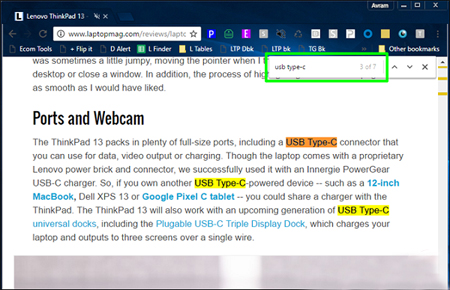
با استفاده از این میانبر کاربر میتواند به سادگی کلمه مورد نظر خود را در هر برنامه خواندنی، تمام مروگرها و واژهپردازها جستجو کند. اهمیت این کلید میانبر زمانی مشخص میشود که در لپتاپ یا رایانه خود مشغول خواندن متن و یا گزارشی چند ماهه از عملکرد کاری خود هستید و میخواهید کلمه خاصی را در متن بیابید. میانبر CTRL+F در کسری از ثانیه واژه مورد نظر را مییابد.
به عنوان مثال در نظر بگیرید شما مشغول خواندن ویژگیهای لپتاپ خود هستید میخواهید بدانید سیستم شما از USB Type-C پشتیبانی میکند یا خیر؟ برای فهمیدن این موضوع کافی است ابتدا یکبار کلمه USB Type-C را در متن بیابید و سپس با استفاده از میانبر CTRL+F باقی این کلمه را در متن مشاهده کنید. لازم به ذکر است کاربران میتوانند با فشردن کلید F3 در این حالت از یک کلمه به کلمه دیگر پرش کنند.
Shift+Click/CTRL+Click
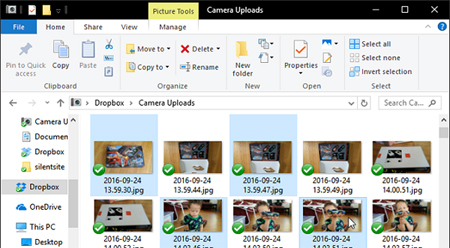
برای انتخاب چند ردیف در برنامه Excel یا بخشی از یک متن در مایکروسافت Word و یا متمایز ساختن چند فایل در File Explorer کافی است از ترکیب شیفت و کلیک استفاده کنید. به عنوان مثال برای انتخاب زدن ردیف 10 تا 30 در یک صفحه اکسل میتوان ستون اول را با کلیک انتخاب و پس از آن با فشار دادن کلید Shift تا آخرین ردیف را انتخاب کرد. با این روش تمام ردیفهای میانی نیز انتخاب میشود.
اگر گزینههای انتخابی غیرمجاور باشند باید از کلید CTRL به جای Shift استفاده کرد. بدین شکل با نگه داشتن کلید CTRL و سپس فشار دادن کلیک میتوان گزینههای پراکنده را انتخاب کرد.
CTRL+A
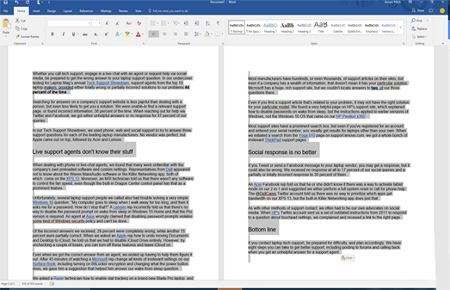
اگر میخواهید تمام محتویات یک پنجره مشخص را انتخاب کنید باید از میانبر CTRL+A استفاده کنید. محتویات داخل پنجره میتواند شامل عکس، فیلم، متن و یا هر فایل دیگری باشد. برای مشاهده نتیجه عملکرد میانبر مذکور لازم است ابتدا یکی از فایلهای درون پوشه یا پنجره را انتخاب و سپس با فشار دادن میانبر CTRL+A همهی فایلها به سادگی انتخاب میشوند. با این میانبر میتوانید در فرآیند Copy , Paste اطلاعات نیز سریعتر عمل کنید.
Shift+کلیدهای جهتدار(Arrow)
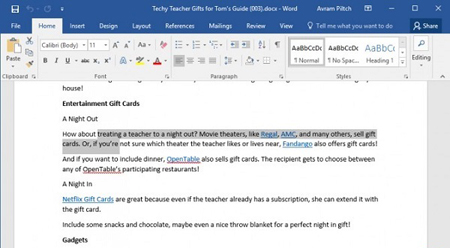
گاهی چندین تلاش متوالی برای انتخاب قسمت مشخصی از متن لازم است. صفحههای لمسی رایانه نیز این کار را سریعتر و سادهتر نکرده است. برای هایلات کردن قسمتی از متن با کمک کیبورد فقط باید به سادگی کلید Shift را پایین نگه دارید سپس با استفاده از کلیدهای جهتدار هر بخش دلخواه از متن را انتخاب کنید.
اگر CTRL را نگه دارید میتوانید کل کلمه را به جای هر کاراکتر با کمک کلیدهای جهتدار هایلات کنید. در اکثر برنامهها میتوان بدون استفاده از ماوس با میانبر CTRL+B متن را Bold و CTRL+I متن را کج(ایتالیک) کرد.
ALT+کلیدهای جهتدار چپ و راست
راهحلی بسیار سریع برای برگشتن به صفحه قبل یا رفتن به صفحه بعد هنگام استفاده از یک مرورگر اینترنتی ترکیب ALT با کلیدهای جهتدار چپ و راست است. ALT+کلید جهتدار سمت چپ برای برگشتن به صفحه قبل و ALT+کلید جهتدار سمت راست برای رفتن به صفحه بعد میباشد.
آموزش تصویری پیگیری سود سهام عدالت از طریق سامانه سهام عدالت
نحوه اطلاع از مقدار و تاریخ واریز سود سهام عدالت از جمله ابهامات دارندگان این نوع از سهام است.
در این گزارش تلاش شده تا به سوالات متداولی درباره نحوه اطلاع از مقدار و تاریخ واریز سود سهام پاسخ داده شود.
توجه داشته باشید پیگیری سهام عدالت از طریق کد ملی امکان پذیر است.
برای بررسی مقدار و زمان واریز سود سهام عدالت می توانید طبق مراحل زیر به سایت سهام عدالت مراجعه کرده و طی مراحل زیر به اطلاعات خود دسترسی پیدا کنید. ابتدا به صفحه ورود به سامانه سایت سهام عدالت وارد شوید.
https://www.samanese.ir/reg.html
1. مرحله اول مشاهده سود سهام عدالت - تائید قوانین و مقررات
برای دریافت اطلاعات پرداخت سود سهام عدالت بایستی 5 مرحله در این سایت بگذرانید.
در مرحله اول باید قوانین و مقررات سایت را بپذیرید تا وارد مرحله بعد شوید. گزینه "مطالب فوق را مطالعه نموده و می پذیرم" را انتخاب کرده و روی دکمه ادامه کلیک کنید.
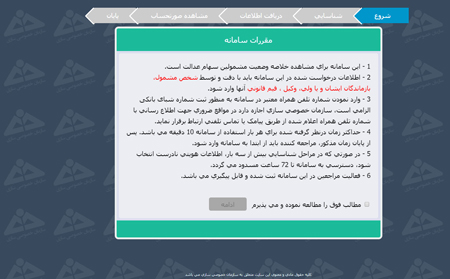
مرحله اول مشاهده سود سهام عدالت - تائید قوانین و مقررات
قوانین و مقررات سایت سهام عدالت برای مشاهده سود سهام عدالت نیز در قسمت پائین آورده شده است.
۱ - این سامانه برای مشاهده خلاصه وضعیت مشمولین سهام عدالت است.
2 - اطلاعات درخواست شده در این سامانه باید با دقت و توسط شخص مشمول، بازماندگان ایشان و یا ولی، وکیل ، قیم قانونی آنها وارد شود.
۳ - وارد نمودن شماره تلفن همراه معتبر در سامانه به منظور ثبت شماره شبای بانکی الزامی است، سازمان خصوصی سازی اجازه دارد در مواقع ضروری جهت اطلاع رسانی با شماره تلفن همراه اعلام شده از طریق پیامک یا تماس تلفنی ارتباط برقرار نماید.
4 - حداکثر زمان درنظر گرفته شده برای هر بار استفاده از سامانه 10 دقیقه می باشد. پس از پایان زمان مذکور، مراجعه کننده باید از ابتدا به سامانه وارد شود.
۵ - در صورتی که در مراحل شناسایی بیش از سه بار، اطلاعات هویتی نادرست انتخاب شود، دسترسی به سامانه تا ۷۲ ساعت مسدود می گردد.
6 - فعالیت مراجعین در این سامانه ثبت شده و قابل پیگیری می باشد.
۲. مرحله دوم مشاهده سود سهام عدالت - وارد کردن شماره ملی ۱۰ رقمی
در این مرحله کد ۱۰ رقمی شماره ملی خود را وارد کنید اگر با تلفن همراه خود هستید حتما از انگلیسی بودن صفحه کیبوردتان اطمینان حاصل کنید که اعداد وارد شده انگلیسی باشند. سپس تصویر عبارت پائین را نیز برای اطمینان از درستی فعالیت شما روی سایت وارد کرده و روی گزینه ادامه کلیک کنید.
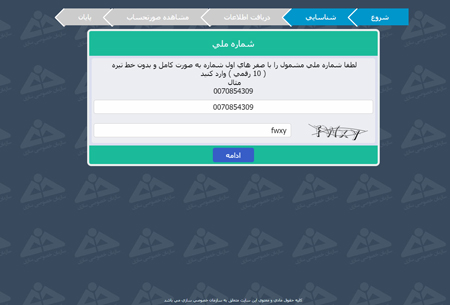
نحوه پیگیری سود سهام عدالت
اگر در این مرحله به مشکلی برخوردید می توانید با پشتیبانی سایت تماس حاصل نمائید به این دلیل که شاید کد ملی شما در سیستم سایت سهام عدالت به مشکلی برخورده باشد، این مشکلات فقط توسط مدیریت سایت قابل بررسی و ارائه راه حل می باشند.
3. مرحله سوم مشاهده سود سهام عدالت - شناسایی کاربر درخواست دهنده
پس از ورود موفقیت آمیز کد 10 رقمی ملی اطلاعاتی برای شناسایی شما و اطمینان از حقیقی بودن کاربر درخواست دهنده ارائه می شود، این اطلاعات تمام اطلاعات داخل شناسنامه شماست و اطلاعاتی خارج از آن ارائه نمی شود.
از آنجایی که شماره ملی یک کد بسیار عمومی است و در مراحل مختلف عملیات های بانکی، شرکتی و خرید و فروش های منوط به قرارداد رد و بدل می شود، بررسی پروفایل کاربری شما روی سامانه سهام عدالت آسان است به همین دلیل برای کاهش مشکلات ناشی از نشط کردن اطلاعات افراد در جامعه سامانه مربوطه با چند سوال سعی در تائید هویت کاربر درخواست دهنده دارد.
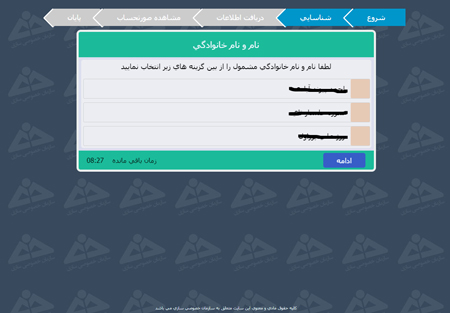
پیگیری دریافت سود سهام عدالت
سوال ها همگی منوط به کارت ملی و شناسنامه شما هستند سوالاتی از قبیل:
نام و نام خانوادگی
نام پدر
شماره ملی
شماره شناسنامه
تاریخ تولد
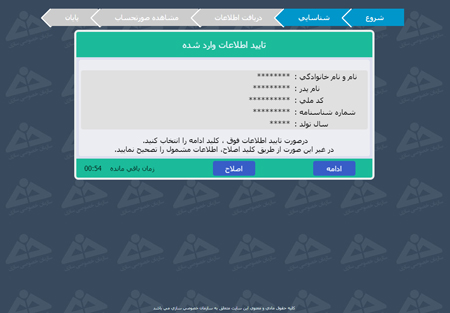
در انتهای مرحله شناسایی پاسخ تمامی سوالات بالا یک جا به کاربر نمایش داده می شود تا کاربر بتواند درصورت بروز موردی اشتباه، اطلاعات مربوطه را اصلاح کند. اگر در اطلاعات وارد شده مشکلی نباشد کاربر مربوطه می تواند بر روی دکمه ادامه کلیک کند.
در تصویر پائین به دلیل محرمانگی اطلاعات به ازای مقادیر وارد شده علامت *** قرار گرفته است اما در فرمی که شما مشاهده می کنید اطلاعات وارد شده به درستی نمایش داده می شوند.
4. مرحله چهارم مشاهده سود سهام عدالت - صورت وضعیت دارایی سهام عدالت
پس از تائید مرحله شناسایی و درستی اطلاعات فرمی مشابه تصویر پائین باز شده که اطلاعات افراد و وضعیت، مبلغ و تاریخ پرداخت هر مرحله مشخص است. در تصویر زیر به دلیل محرمانگی، اطلاعات کاربر مربوطه بصورت **** مشخص شده اند اما در فرمی که شما مشاهده خواهید کرد اطلاعات وارد شده شما فقط قابل نمایش خواهد بود.
هر داستان یا استوری اینستاگرام تا چه مدت باقی میماند؟
تقریبا اخیرا قابلیت جدیدی با اسم استوری اینستاگرام (Instagram Stories) در اپلیکیشن اینستاگرام ارائه شده که بازخورد آن بسیار جالب پروا بوده است. در این نوشتار قصد داریم که به آموزش روش به کارگیری قابلیت استوریز اینستاگرام (Instagram Stories) بپردازیم. با موبایل کمک به اتفاق باشید.
مقدمه
پیش از این مقالات بسیار متعددی در رابطه با روش استفاده از اینستاگرام خدمت شما عزیزان ارائه کردیم. بعضی از مقالات اخیری که در رابطه با استفاده از این شبکه اجتماعی محبوب ارائه شدند به شرح زیر هستند:
آنچه باید در مورد صفحه مکانها و هشتگ در اینستاگرام بدانید
هر آنچه باید در مورد پیام خصوصی و دایرکت اینستاگرام بدانید
چگونگی برپایی گروه اینستاگرام و مدیریت موارد مربوط به آن
آموزش ارسال عکس و ویدیو در اینستاگرام و افزودن محیط آن
اما امروز و در این مقاله هدف داریم که در باره قابلیت نسبتا جدیدی که در این شبکه اجتماعی ارائه شده گفتگو کنیم. این قابلیت استوریز اینستاگرام (Instagram Stories) اسم دارد. اگر به خاطر داشته باشید، پیش از این در نوشتار “استوریز اینستاگرام (Instagram Stories) و نکات به کارگیری آن” اطلاعات جزئی در رابطه با این قابلیت ارائه کرده بوید»، اما در این مقاله به شرح کامل آن و طرح سوالات پیوسته با این جستار میپردازیم.
عملکرد قابلیت استوریز اینستاگرام (Instagram Stories) بسیار مانند به قابلیت استوریز ارائه شده در برنامه اسنپچت (Snapchat) است. قابلیت استوریز اینستاگرام (Instagram Stories) به کاربر این امکان را میدهد تا مجموعهای از پستهای خویش را با تاریخ انقضای 24 ساعته برای یک اتفاق یا حکایت خاص در اکانت خود ارسال کند. به عنوان مثال انگار کنید که صبح روز جمعه با دوستان خود به کوهنوردی میرود و هدف دارید که پستهای زیادی را در باره این روز در اکانت اینستاگرام خود ارسال کنید. در این شرایط است که قابلیت استوریز اینستاگرام (Instagram Stories) عملکرد زیاد کاربردی خواهد داشت. شما میتوانید یک حکایت یا استوری (Story) را آغاز کرده و در آن به ارسال مجموعهای از پستهای مرتبط با اتفاق باره نظر که در این نمونه کوهنوردی بود، بپردازید. تمام پستهای ارسالی شما فقط برای مدت موعد 24 ساعت در اکانت اینستاگرامتان باقی میمانند و پس از آن منقضی شده و بدین ترتیب از شلوغی و یکنواختی اکانت شما ممانعت میشود.
طبق بررسیهای سپریدن شده مشخص گردید که قابلیت استوریز اینستاگرام (Instagram Stories) به شدت از سوی کاربران مورد استقبال قرار گرفته است. ما در این مقاله منظور داریم که در رابطه با این ویژگی اینستاگرام گفتگو کنیم و طی پرسش و پاسخهایی به شر روش کاربرد و تعامل با قابلیت استوریز اینستاگرام (Instagram Stories) بپردازیم. چنانچه درباره هر یک از بخشها و موارد شرح دیتا شده احتیاج به توضیحات اکثریت داشتید، میتوانید از راه شمارههای موجود با کارشناسان موبایل کمک تماس حاصل کرده و از آنها راهنمایی دقیقتری بخواهید.
هرگونه سوال در رابطه با این مطلب و دشواری ها نرمافزاری موبایل خویش دارید، با همکاران ما در کمپانی همراهرایانه تماس بگیرید
شماره تماس از سراسر کشور
(بدون قبل شماره و از تلفن ثابت)
9099070345
چگونه از قابلیت استوریز اینستاگرام (Instagram Stories) کاربرد کرده و یک عکس یا ویدیو را اشتراکگذاری کنیم؟
به منظور برپایی یک استوری در اینستاگرام و ارسال عکس و ویدیوهای با تاریخ انقضای 24 ساعته در اکانت خود مراحل پایین را طی کنید:
آیکون دایره حاوی علامت “بعلاوه” موجود در زاویه بالا و سمت چپ پیرامون اپلیکیشن اینستاگرام را لمس کنید. همچنین اگر در دسته فید (Feed) اینستاگرام باشیم، با کشیدن انگشت خود به سمت چپ میتوانید به قابلیت استوریز اینستاگرام (Instagram Stories) دسترسی یابید.
حال آیکون دایره موجود در بخش زیرین صفحه را برگزیدن کنید تا بتواند یک عکس یا ویدیو را ضبط نمایید. به منظور ضبط ویدیو باید انگشت خویش را بر روی این آیکون قرار داده و نگه دارید. همچنین این امکان وجود دارد که ویدیو یا عکسی را از گالری دستگاه خویش برگزیدن کنید.
پس از انتخاب فایل باره نظرتان، میتوانید با به کارگیری آیکون سیاه رنگ در بر گیرنده حروف انگلیسی به پست باره نظرتان نوشته اضافه کنید. با استفاده از آیکون مشکی رنگ در بر گیرنده نماد مداد هم میتوانید به پست مد نظر نقاشی اضافه کنید. بعد از اعمال دگرگونی ها مناسب، با انتخاب گزینه Done وارد مرحله بعدی شوید.
با انتخاب گزینه Cancel در این مرحله میتوانید از اشتراکگذاری آن صرف نظر کنید. با انتخاب آیکون در بر گیرنده فلش رو به ذیل موجود میتوانید پست مورد نظر را در حافظه داخلی دستگاه ذخیره کنید. به هدف اشتراک گذاری پست در استوریز اینستاگرام (Instagram Stories) کافیست که آیکون دایره در بر گیرنده تیک موجود را انتخاب کنید.
هنگامی که پستی را در استوریز اینستاگرام (Instagram Stories) ارسال میکنیم، در چه قسمتی نمایش داده میشود؟
هنگامی که یک پست را در استوری خود ارسال میکنید، این پست در دو بخش مختلف نمایش داده میشود که به شرح پایین هستند:
در پروفایل شما: هنگامی که به موجب هستی قابلیت استوریز اینستاگرام (Instagram Stories) به ساخت یک استوری میپردازید، دایره رنگی در اطراف عکس پروفایل شما نمایان میشود. کاربران با لمس این دایره میتوانند استوری یا داستان شما را تماشا کنند. پستهایی که در قالب یک استوری یا سرگذشت در اینستاگرام اشتراکگذاری میشوند، به طور قبل فرض در تقسیم عکس ها اصلی اشتراکگذاری شده اکانت نمایش دیتا نخواهند شد.
در دسته فید: استوری شما در تقدیر بالایی دسته فید پروفایل فالوورهای شما نمایش دیتا میشود و آنها از این طریق هم قادر به نگریستن استوری باره نظرتان خواهند بود.
| استوری ( Stories) اینستاگرام چیست؟ |
چگونه متوجه شوم که چه کسانی استوری اینستاگرام من را مشاهده کردهاند؟
به قصد تماشا و رسیدگی اسامی کسانی که استوری شما را مشاهده کردهاند، کافیست که به استوری خویش مراجعه کنید. انگشت خویش را بر روی صفحه قرار داده و به سمت بالا بکشید. در این شرایط شمار و همچنین اسم افرادی که داستان یا استوری اینستاگرام شما را مشاهده کرده باشند، نمایش داده میشود. دقت داشته باشید که این آمارگرفتن به طور مستقل برای هر یک از ویدیوها و عکسهای اشتراک گذاری شده شما نمایش دیتا میشود. همچنین توجه کنید باشید که تنها شما قادر به نگریستن این جزئیات خواهید بود.
اعمال محدودیت سنی در اینستاگرام

شرکت فیسبوک دائما در حال اعمال تغییراتی در شبکه اجتماعی اینستاگرام است تا از این طریق بتواند محیط این شبکه اجتماعی را پالایش و پاکسازی کند. در این شبکه اجتماعی به تازگی تغییری اعمال شده است که بر اساس این تغییر، کاربرانی که به تازگی قصد داشته باشند در این شبکه عضو شوند، باید علاوه بر مراحل همیشگی عضویت در این شبکه، تاریخ تولد خود را نیز در آن وارد کنند.
این تغییر در شیوه عضو شدن در اینستاگرام باعث خواهد شد که کاربرانی که به سن قانونی برای عضو شدن در این شبکه اجتماعی یعنی ۱۳ سال سن نرسیدهاند، نتوانند در آن عضو شوند.طبق اعلام اینستاگرام تاریخ تولد یکی از مواردی است که به حریم شخصی کاربران مربوط میشود و هرگز قرار نیست برای سایر کاربران نمایش داده شود. همچنین اینستاگرام اعلام کرده است که کاربران از این پس میتوانند پیامهای ورودی از کاربرانی که آنها را دنبال نمیکنند را مسدود کنند؛ علاوه بر این حسابهای تجاری نیز میتوانند برای مشاهده محصولات خود محدودیت سنی انتخاب کنند تا افراد کم سن و سال نتوانند پستهای آنها را مشاهده کنند.
اینستاگرم اعلام کرده است از این به بعد تولد افرادی که تاریخ تولد خود را در این شبکه ثبت کردهاند به آنها تبریک گفته خواهد شد؛ همچنین این شبکه اجتماعی رباتی را راه اندازی کرده است که میتواند از روی پستها و هشتگهایی که فرد آنها را دنبال میکند، سن و جنسیت کاربر را تشخیص دهد.
به طور کلی میتوان گفت اینستاگرام تصمیم نهایی خود برای ساحت دژی محکم در برابر عضو شدن خردسالان در این شبکه اجتماعی را گرفته است و امیدوار است بتواند از این طریق کودکان را از خطرهای محیط نا امن اینستاگرام حفظ کند. با این حال عده زیادی از کاربارن سن خود را در این شبکه اجتماعی بالاتر اعلام خواهند کرد و باید منتظر بود و دید که آیا اینستاگرام برای حل این مشکل چه راهکاری را ارائه خواهد کرد.
تصویر جدید آلفابت بدون پیج و برین

در سال ۲۰۰۴ وقتی سهام شرکت گوگل برای اولین بار به صورت عمومی در بازار بورس عرضه شد، «سرگئی برین» و «لری پیج» گفتند: «گوگل یک شرکت سنتی و معمولی نیست. ما نمیخواهیم فقط یک شرکت باشیم.» هفته گذشته اما آنها اعلام کردند که از سمت خود به ترتیب بهعنوان رئیس هیات مدیره و مدیرعامل شرکت مادر آلفابت که حالا چهارمین شرکت بزرگ دنیاست، کنارهگیری میکنند. شرکتی که آنها راهاندازی کردند همچنان از بعضی جهات، شبیه شرکتهای سنتی نیست. آنها این میراث بزرگ را ترک میکنند تا کنترل کامل آن را به «ساندار پیچای» که تا پیش از این مدیرعامل هسته اصلی تجارت این شرکت یعنی موتور جستوجوی گوگل بود، واگذار کنند. به این ترتیب پیچای از این به بعد مدیرعامل گوگل و شرکت مادر آن یعنی آلفابت خواهد بود.
برین و پیج در روزهای رویایی سیلیکونولی زندگی کردند. راهکار آنها برای مشکل پردازش و فهرستبندی اطلاعات به تدریج در بستر وب جهانی رشد کرد و از قالب یک موتور جستوجوی محدود در دانشگاه استنفورد به شرکتی کوچک در گاراژ خانه یک دوست و در نهایت شرکتی بزرگ و جهانی تبدیل شد. گوگل در سال ۱۹۹۸ راهاندازی شد و حالا بیش از دو تریلیون جستوجو در سال را مدیریت کرده و محصولاتی مانند سیستم عامل اندروید را دارد که حالا حدود ۸۰ درصد از کل بازار موبایل هوشمند جهان را به خود اختصاص داده است. با این اوصاف میتوان گفت گوگل عصر اینترنت و رایانش موبایل را شکل داد، همانطور که مایکروسافت کمک کرد تا عصر کامپیوترهای رومیزی و شخصی شکل بگیرد. درآمد گوگل از ۲/ ۳ میلیارد دلار در سال ۲۰۰۴ به ۱۳۶ میلیارد دلار در سال میلادی گذشته رسیده و سرمایه بازار آن از سال ۲۰۱۵ نزدیک به دو برابر و ۹۱۰ میلیارد دلار شده است. فرهنگ داخلی و خودمانی این شرکت حالا در تمام دنیا شهرت دارد تا جایی که بسیاری از بازدیدکنندگان این شرکت از اینکه کارمندان آن در میان جلسات مختلف والیبال بازی میکنند، متعجب میشوند. درست به همین دلیل هم هست که «کریم لاخانی» از دانشکده تجارت هاروارد معتقد است که گوگل سبک اداره استارتآپها را رواج داده است. با این وجود گوگل در پذیرش مدیران حرفهای خیلی سریع و به موقع عمل کرد. این شرکت در سال ۲۰۰۱ «اریک اشمیت» را که یک مدیر باتجربه بود، بهعنوان مدیرعامل انتخاب کرد و حالا ساندار پیچای را هم برای نظارت بر شرکت مادر برگزیده است.
این شرکت از بعضی جهات دیگر به صورت سنتی رشد کرده است. برتری و تسلط آن از دید قانونگذاران دور نمانده است. به این ترتیب این شرکت هم مانند دیگر شرکتهای بزرگ و قدرتمند گروههایی از رابطهای سیاسی را به کار گرفته است تا از موضع خودش مبارزه کند، هر چند با موفقیتهای محدود. شاید به همین خاطر هم هست که حالا بسیاری از سیاستمداران در برابر قدرت و دیدگاههای گوگل درباره حریم شخصی کاربران، صفبندی کردهاند؛ تا جایی که اتحادیه اروپا این شرکت را به پرداخت غرامت ۹ میلیارد دلاری محکوم کرده است و تحقیقات مربوط به قوانین ضد انحصارطلبی درباره فعالیتهای آن همچنان ادامه دارد.این در حالی است که میزان نارضایتی کارمندان آن طی سالهای اخیر بیشتر شده است. به همین دلیل هم در سال گذشته میلادی ۲۰ هزار نفر از آنها در اعتراض به واکنش این شرکت به موارد آزار جنسی، راهپیمایی کردند. این در حالی است که کارمندان گوگل بارها و بارها مواردی مانند تصمیم مقامات گوگل برای ارائه موتور جستوجوی کنترل و سانسور شده در چین یا کار با نیروهای نظامی آمریکا را محکوم کردهاند. این شرکت همچنین سابقه اخراج کارمندان فعال در کمپینهای مربوط به اتحادیههای کارگری را هم در کارنامهاش دارد. هفته گذشته که موسسان این شرکت اعلام کردند که از سمتهای مدیریتی خود کنارهگیری میکنند، بسیاری گفتند که احتمالا آنها با جریمههای جدی از سوی قانونگذاران مواجه خواهند شد.
شاید موسسان گوگل میخواستند که این مشکلات را زیر مدیریت شخص دیگری پنهان کنند. شاید آنها میخواهند روی پروژههای محبوبی مانند خودروهای خودران یا هوش مصنوعی و تکنولوژیهای افزایش طول عمر، متمرکز بشوند. این روزها سرگئی برین به ندرت دیده شده است؛ لری پیج امسال در نشست سالانه سهامداران آلفابت شرکت نکرد. ساندار پیچای اما گویا شخص مطمئنی برای مدیریت و کنترل شرکت مادر است؛ هر چند آزادی عمل او با وجود کنترل برین و پیج به واسطه ساختار سهامی که از این شرکت دارند، محدود خواهد بود. حتی در زمان اعلام این خبر، سهام آلفابت افت ناچیزی هم کرد.هر چند آلفابت درآمد میلیارد دلاری دارد، اما همچنان تجارتی وابسته به یک بخش است. بیش از ۸۰ درصد از درآمد این شرکت از تجارت تبلیغات آن بهدست میآید. سهم این شرکت از بازار تبلیغات آنلاین از سال ۲۰۱۵ کمی افت کرده و در مقابل سهم رقبایی مانند آمازون افزایش پیدا کرده است. در این میان شرکت مایکروسافت توانسته است بعد از کنارهگیری بیل گیتس در سال ۲۰۰۰، خود را بهعنوان یک شرکت متمرکز روی تجارت رایانش ابری، دوباره پیدا کند و حالا در بازار ارزشی بیش از آلفابت داشته باشد. برین و پیج حالا بیشتر به تکنولوژیهای آینده تمایل دارند که طبیعتا رو به رشد هستند، اما هنوز به مرحله درآمدزایی نرسیدهاند. با این اوصاف باید دید که صبر و تحمل سرمایهگذاران و سهامداران این شرکت چقدر طول خواهد کشید؟